
Podstawy Sketchup – co warto wiedzieć na początek
Sketchup, to w pierwszym kontakcie, najbardziej intuicyjny program do projektowania 3D wnętrz (i nie tylko). Jednak to już pewnie wiesz – skoro tu jesteś.
Gdy pierwszy raz usłyszy się o Sketchup to w głowie pojawiają się z reguły te same, podstawowe pytania:
- Skąd pobrać Sketchup?
- Czy Sketchup jest darmowy, a jeżeli nie – to ile kosztuje?
- Czy jest łatwy do nauki nawet dla amatorów?
- Jak najszybciej nauczyć się projektowania w Sketchup?
Czy u Ciebie też tak było? Czy jesteś osobą, która szuka dobrego przewodnika na start, który wprowadzi ją w podstawy Sketchup?
W tym artykule odpowiem na część najbardziej nurtujących pytań oraz podpowiem, co w programie Sketchup jest najważniejsze. Na co musisz zwrócić uwagę podczas nauki, aby wykorzystać jego potencjał i nie popełnić typowych błędów samouka. W kilku rozdziałach wymienię i krótko scharakteryzuję najważniejsze fundamenty programu, zatem warto przeczytać ten artykuł od deski do deski.
Jeżeli nie chce Ci się czytać i chcesz już teraz nauczyć się projektowania w Sketchup, to sprawdź mój kurs dla zupełnie, totalnie i naprawdę początkujących.
1. Sketchup – Jak zacząć i skąd pobrać program?
Wśród różnych wersji programu Sketchup jest także taka trochę uproszczona, którą obsługuje się przez zwykłą przeglądarkę internetową (zaleca się korzystać z Chrome lub Firefox). Zatem, aby poznać Sketchup i postawić pierwsze kroki wcale nie musisz nic pobierać ani instalować na komputerze.
Sketchup for Web czyli projektowanie w przeglądarce
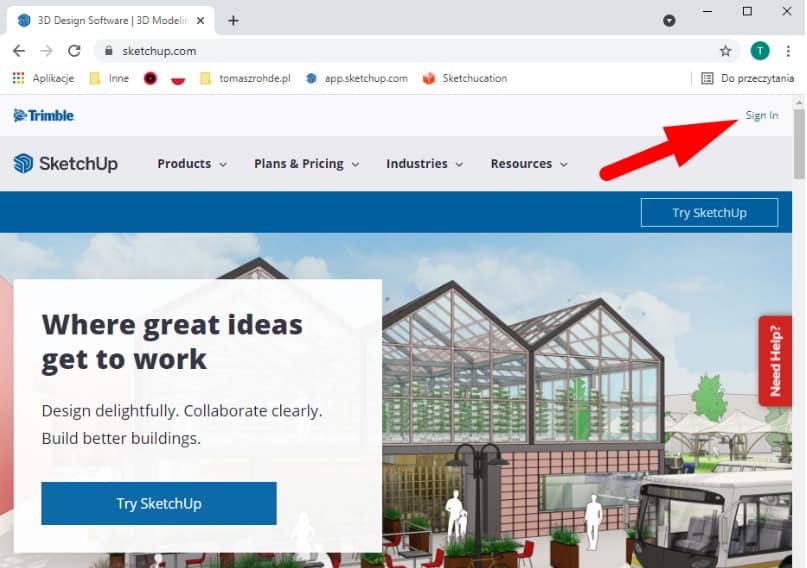
Aby korzystać z tej wersji programu wystarczy wspomniana przeglądarka internetowa i darmowe konto utworzone na stronie: https://sketchup.com/.
W prawym górnym rogu tej strony znajdziesz mały odnośnik: “Sign In”, który pozwala zalogować się lub założyć nowe konto użytkownika (tzw. konto Trimble).
Oto bezpośredni link (który działał w dniu pisania tego artykułu): https://login.sketchup.com/login/trimbleid?destination=https://sketchup.com/
Gdy już założysz konto Trimble możesz przejść do przeglądarkowej wersji programu czyli Sketchup for Web znajdującej się pod adresem: https://app.sketchup.com.
Następnie po zalogowaniu (z użyciem adresu email i hasła utworzonego podczas rejestracji) na ekranie zobaczysz obszar roboczy, gdzie tworzy się projekty 3D.
Inne wersje Sketchup
Istnieje jeszcze kilka różnych wersji programu Sketchup (płatnych i bezpłatnych). Więcej na ten temat możesz poczytać w innym moim artykule: Czy program Sketchup jest darmowy? Nie chcąc powielać tych samych treści – odsyłam do tamtej lektury.
Dam Ci jednak radę – jeżeli nie znasz w ogólne programu Sketchup to nie warto instalować 30-dniowych wersji testowych – ten czas zleci szybciej niż się spodziewasz. Do celów edukacyjnych lepiej korzystać z wersji, która nie ogranicza Cię czasowo, czyli albo Sketchup Make 2017 albo wspomniana już przeglądarkowa wersja: Sketchup for Web.
Czy Sketchup jest darmowy i czy jest łatwy w nauce?
Jak wspomniałem już wcześniej – o wszystkich wersjach Sketchup rozpisałem się w osobnym artykule (oto powtórka linku). Natomiast tak w skrócie można powiedzieć, że cały czas dostępne są 2 wersje “darmowe”:
- Sketchup Make 2017 – do zainstalowania na własnym komputerze i bez ograniczenia czasowego na użytkowanie oraz
- Sketchup for Web – wersja przeglądarkowa opisana powyżej.
Obie wersje przeznaczone są wyłącznie do celów osobistych w tym do nauki, więc aby korzystać komercyjnie ze Sketchup należy zakupić wersję Sketchup Pro (do czego zachęcam po okresie nauki – nie bądźmy piratami).
Niestety – obecnie nie ma już licencji wieczystych dla programu Sketchup. To znaczy, że Sketchup Pro dostępny jest wyłącznie w subskrybcji czyli 1-, 2- lub 3-letniego abonamentu. Przybliżony koszt rocznego użytkowania to ok. 1600-1900zł brutto. Najlepiej jest zakupić go u oficjalnego dystrybutora – Progrupy (https://sketchup.com.pl/konfigurator).
Czy Sketchup jest łatwy w nauce?
Sketchup to najbardziej intuicyjny program do nauki – w szczególności dla osób nietechnicznych lub zupełnie początkujących. Wygląd jego ekranu i zestaw podstawowy narzędzi nie przytłacza, jest czytelny i można go fajnie skonfigurować.
Nawet jeżeli nie pracujesz na codzień w programach CAD to bez problemu poradzisz sobie z jego obsługą od samego początku.
Jednak trzeba mieć na uwadze to, że nie da się nauczyć Sketchup w jeden weekend. Warto zadbać o dobre opanowanie podstaw i zrozumienie filozofii działania Sketchup. W tym przypadku pośpiech to zły pomysł i nie wolno się spieszyć, bo szczegóły robią różnicę.
Gdy opanujesz fundamenty to praca ze Sketchup staje się przyjemnością. Jedynym problemem później jest coś, co doskonale opisała Ania – jedna z Uczestniczek moich kursów:
“Największa trudność w Sketchup to wpaść na pomysł, jak wykorzystać już zdobytą wiedzę”
Anna
I to jest święta prawda dotycząca nie tylko Sketchup ale i innych programów do projektowania 3D. Gdy ma się już wiedzę jak działa program, to potem trzeba jeszcze nabrać trochę doświadczenia. To zupełnie naturalne i każdy musi przejść ten proces.
Gdy już masz dostęp do programu to przyszedł czas na najważniejsze informacje o pracy w tym programie. Zacznijmy delikatnie.
2. Podstawy tworzenia modeli 3D w Sketchup
Pierwszym punkt w nauce Sketchup jest oczywisty. Trzeba poznać zasadę jak powstają modele 3D na ekranie komputera w programie Sketchup.
W tym artykule będę korzystał w większości z wersji Sketchup for Web. Różni się ona wyglądem od wersji stacjonarnej (instalowanej na komputerze), ale sama filozofia pracy i modelowania 3D jest taka sama. Dzięki Sketchup for Web łatwiej będzie Ci samodzielnie przetestować wybrane opcje, ale jeżeli zdecydujesz się na większą przygodę z tym programem to zachęcam wybrać inną wersję programu (instalowaną na komputerze).
Aby stworzyć dowolny, pierwszy model 3D w Sketchup należy zawsze wykonać następujące kroki:
- Narysować prostokąt, koło lub bardziej złożoną figurę płaską (czyli tzw. surową geometrię)
- Dopiero z tej figury można stworzyć bryłę trójwymiarową poprzez “wyciągnięcie” lub “wepchnięcie” jej za pomocą narzędzia PUSH.
- W kolejnych krokach możesz rysować surową geometrię na powstałej bryle i ponownie wyciągać te geometrie za pomocą narzędzia PUSH.
- Na zakończenie warto zamienić utworzony model 3D w tzw. obiekt (czyli komponent lub grupę). Jest to etap opcjonalny, ale mocno zalecany. Opowiem o tym trochę później.
Przy tworzeniu brył 3D obowiązuje pewna zasada, którą spróbuj przeczytać z uwagą i zrozumieniem:
Każda płaska powierzchnia, którą da się zaznaczyć, może zostać wyciągnięta lub wepchnięta narzędziem PUSH.
Zobacz film prezentujący w skrócie tą zasadę. W ten sposób tworzy się właśnie modele trójwymiarowe w Sketchup.

Czy potrafisz teraz wyobrazić sobie jak wygląda proces modelowania ścian pokoju? A wiesz, że za pomocą narzędzia PUSH można także wyciąć otwór w ścianie (np. okno lub drzwi)? Wystarczy narysować prostokąt na ścianie i wypchnąć go narzędziem PUSH. Super proste!

Podpowiedź:
- Aby obracać obiektem w przestrzeni, tak jak to widzisz na filmach, naciśnij i przytrzymaj rolkę myszki.
- Aby zbliżyć się lub oddalić od modelu – pokręć rolką.
Zachęcam do samodzielnego wypróbowania tych prostych technik pokazanych na filmach oraz eksperymentów z innymi narzędziami do rysowania. To właśnie najczęściej z prostokąta lub okręgu rodzą się nawet najbardziej skomplikowane modele 3D.
3. Obszar roboczy Sketchup
Każdy program do projektowania wygląda inaczej, ma różny interfejs i trzeba poświęcić trochę czasu, aby się go nauczyć. Na szczęście – w Sketchup, ten interfejs jest bardzo przyjazny. Opowiem Ci krótko, co jest w nim najważniejsze.
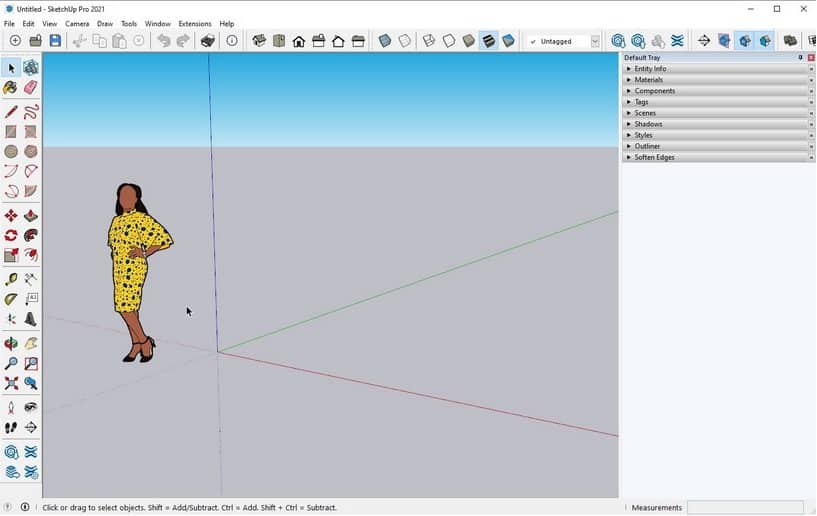
Na samym środku ekranu masz przestrzeń 3D, w której modelujesz – nazywa się ona obszarem roboczym (Working Space). Wokół niego znajdziesz różne rodzaje menu oraz paski z narzędziami. Wszystko uporządkowane, aby mieć do nich łatwy dostęp. Jednak każdą, nawet najbardziej uporządkowaną przestrzeń, na początku trzeba poznać i dowiedzieć się, gdzie są ułożone poszczególne narzędzia.
Warto wspomnieć, że wygląd wersji Sketchup for Web zdecydowanie różni się od tego, co zobaczysz w wydaniu stacjonarnym (Sketchup Make lub Sketchup Pro). Potraktuj Sketchup for Web jako arenę do pierwszych ćwiczeń, ale jak chcesz poważnie się uczyć – zainstaluj Sketchup na komputerze i ucz się od podstaw w tej właśnie wersji.

Różny wygląd w Sketchup dla Windows vs Mac
Także wersja Sketchup instalowana na Windows i Mac ma istotne różnice i z praktyki można powiedzieć, że wersja Windows jest zdecydowanie bardziej praktyczna. Jednak wywoływanie tematu wyższości jednego systemu nad drugim to igranie z ogniem – zatem nic więcej nie mówię…
Układ współrzędnych w Sketchup
Po uruchomieniu nowego projektu pierwsze co rzuca się w oczy to postać na środku ekranu (od razu możesz ją usunąć) oraz 3 linie wyznaczające układ głównych osi układu współrzędnych. Jest to bardzo ważny element programu,, jednak na początku za bardzo nie musisz się nim przejmować.
Spójrz tylko na kolory tych osi: czerwony, zielony i niebieski. To kolory odzwierciedlające główne kierunki w przestrzeni:
- lewo / prawo (czerwony),
- tył / przód (zielony) oraz
- góra / dół (niebieski).

Staraj się rysować zawsze wzdłuż jednej z tych 3 osi. Gwarantuję, że uchroni Cię to przed wieloma problemami. Łatwo to zapewnić, bo Sketchup, podczas rysowania podświetla w wybranym kolorze wszystkie linie lub figury wyrównane do tych osi. Dodatkowo Sketchup wspiera tą metodę przyciągając odpowiednio kursor.
Co ciekawe – możesz także wymusić rysowanie wzdłuż jednej z tych osi naciskając, podczas rysowania, jeden z klawiszy strzałek na klawiaturze. Przetestuj i przekonaj się, jak to działa.
Paski narzędzi
Wokół obszaru roboczego zobaczysz zestawy ikon z różnymi narzędziami niezbędnymi do modelowania 3D. Jeżeli korzystasz ze Sketchup for Web to najedź na zestaw narzędzi, chwilę poczekaj, a rozwinie Ci się dodatkowy pakiet.
W przypadku Sketchup 2017-2021 warto od razu na początku włączyć większy zestaw narzędzi (Large Set Tools) w menu głównym:
- wersja angielska: View >> Toolbars >> Large Set Tools
- polska wersja: Widok >> Paski Narzędzi >> Duży zestaw narzędzi.
Dzięki temu nie trzeba będzie tyle klikać i biegać po menu w poszukiwaniu narzędzi do rysowania.
Na omówienie wszystkich funkcji nie wystarczyłby jeden artykuł (polecam mój kurs Sketchup dla zupełnie początkujących). Na tym etapie pobaw się samodzielnie i popróbuj wszystkiego. Zacznij od rysowania płaskich brył, potem stwórz z nich modele 3D, a na koniec poszukaj narzędzi do malowania. Jednak o malowaniu będę jeszcze osobno wspominał w dalszej części artykułu.
Pasek statusu
W Sketchup jest jeszcze jeden ważny element ekranu – pasek statusu, położony poziomo na samym dole pod obszarem roboczym:
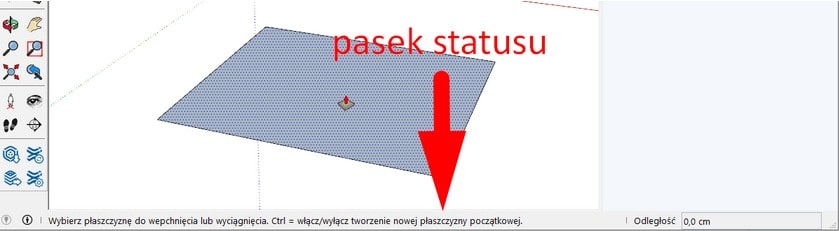

Gdy cokolwiek tworzysz (rysujesz, modelujesz, kolorujesz) to zawsze warto zerkać na ten pasek. W prawym dolnym rogu zobaczysz wymiary tego co jest rysowane. Narysuj zwykły prostokąt i przyjrzyj się. Znajdziesz tam 2 wymiary oddzielone przecinkiem lub średnikiem (bywa z tym różnie w zależności od wersji i ustawień Sketchup oraz systemu operacyjnego). Są to wymiary rysowanego prostokąta, które bez problemu możesz natychmiast zmodyfikować.
Aby to zrobić, to tuż po narysowaniu prostokąta, możesz na klawiaturze wpisać zupełnie nowe wymiary (trzymając się widocznego u Ciebie formatu ze średnikami, kropkami i przecinkami).
Uwaga: Nie klikaj w to pole – po prostu zacznij pisać wymiary.
W ten sposób tworzy się w Sketchup modele 3D o rozmiarach odpowiadających tym z rzeczywistości.
Co jeszcze w pasku statusu?
Z lewej strony paska statusu masz podpowiedzi dotyczące aktualnie wybranego narzędzia. Sprawdź i uruchom dowolne narzędzie, a na pasku statusu zobaczysz informacje o dodatkowych opcjach dostępnych dla wybranej funkcji.
Podsumowując – naucz się często spoglądać na pasek statusu!
4. Zasada grupowania w Sketchup: Komponent a Grupa
Ze wszystkich fundamentów pracy w Sketchup – ten punkt, czyli grupowanie i tworzenie komponentów jest najważniejszy i MUSISZ to dobrze rozumieć.
Gdy stworzysz jakiś gotowy model 3D (sofa, krzesło, pinezka, cokolwiek finalnego) z prostych kresek, łuków i płaszczyzn to jest to tzw. surowa geometria. W takiej surowej geometrii – każdą krawędź, każdą płaszczyznę możesz osobno zaznaczyć i przesunąć, co jest przydatne przy modelowaniu, ale może spowodować przypadkowe uszkodzenie skończonego modelu.
Dlatego na zakończenie modelowania, zaznacz całą surową geometrię (potrójne kliknięcie) i zamień ją w komponent lub grupę. Wystarczy kliknąć w zaznaczenie prawym klawiszem myszy i wybrać:
- Create Group (Utwórz grupę) lub
- Create Component (Utwórz komponent).
Film poniżej pokazuje jak stworzyć grupę lub komponent w Sketchup for Web.

Zapytasz pewnie: “po co zamieniać model w grupę lub komponent?”. Otóż głównymi celami tej operacji są:
- sprawienie, aby utworzony model nie “sklejał” się z następnymi, nowotworzonymi surowymi geometriami (nowymi kreskami i prostokątami).
- zabezpieczenie utworzonego modelu przed przypadkowym uszkodzeniem
- ułatwienie chwytania i przenoszenia modelu w całym projekcie.
- wiele innych, bardziej zaawansowanych zastosowań, na omawianie których nie ma miejsca w tym artykule.
I tu pojawia się jedno z najczęstszych pytań dotyczących Sketchup: czym różni się komponent od grupy?
Komponent a grupa w Sketchup
Grupa, a właściwie grupowanie służy do złączenia zaznaczonej, surowej geometrii w jeden obiekt, otoczony niebieską ramką. Po zgrupowaniu nie będzie można w prosty sposób zaznaczyć pojedynczej krawędzi lub ścianki modelu i jej przesunąć. Od tego momentu Sketchup będzie traktował taką grupę jakby to był jeden element – 1 obiekt. Próbując zaznaczyć lub przesunąć nawet najmniejszy detal i tak zaznaczy się cała grupa, dzięki temu łatwo można ją chwycić i przesunąć bez ryzyka zmiany jej kształtu.
Komponenty to są takie grupy ale bardziej zaawansowane – z dodatkowymi funkcjami i cechami. Tworząc komponent pojawi nam się specjalne okno, gdzie na początku musimy mu nadać unikalną nazwę oraz opcjonalnie możemy ustawić dodatkowe parametry komponentu.
Komponent może mieć różne atrybuty (np. przypisaną cenę, definicję rozmiaru), może zostać “zaprogramowany” do tego, aby automatycznie zmieniać swoje wymiary lub inne cechy tj. kolor lub położenie w przestrzeni (tzw. komponenty dynamiczne oraz “Live Components”) i wiele, wiele innych opcji.
Uwaga: Grupy i Komponenty możemy nazywać po prostu – Obiektami.
Kluczowa różnica między komponentem a grupą
Jednak do najważniejszych różnic między grupą a komponentem należy sposób, w jaki zachowują się kopie tych obiektów w projekcie. Najlepiej wyjaśnić to na jakimś praktycznym przykładzie – wyobraźmy sobie model 3D krzesła, które zamieniliśmy raz w grupę, a raz w komponent tak jak pokazałem to na ostatnim filmie.
Gdy wykonasz w projekcie kilka kopii takiego obiektu (Ctrl+C a następnie kilka razy Ctrl+V) to w każdej chwili możesz ‘wejść w głąb” tego krzesła (2-krotnie w w niego klikając) i zmienić jego kształt – np. skrócić mu nogi.

To co w wyniku tej modyfikacji, stanie się z pozostałymi kopiami tego krzesła zależy właśnie od tego, czy jest to grupa czy komponent.
Modyfikowanie kopii komponentów
Jeżeli zmodyfikujemy kopię komponentu to w każdej innej kopii naszego krzesła nogi zostaną identycznie skrócone. Czyli wystarczy zmienić coś tylko w jednym komponencie, aby zmiany dokonały się automatycznie w pozostałych kopiach.